Domain reich-machen.de kaufen?
Wir ziehen mit dem Projekt
reich-machen.de um.
Sind Sie am Kauf der Domain
reich-machen.de interessiert?
domain@kv-gmbh.de · 0541-91531010
Domain reich-machen.de kaufen?
Verändert Shotcut immer das Video nach dem Exportieren?
Nein, Shotcut verändert das Video nicht automatisch nach dem Exportieren. Das Programm ermöglicht es jedoch, verschiedene Bearbeitungseffekte und Filter auf das Video anzuwenden, bevor es exportiert wird. Wenn solche Effekte angewendet werden, kann sich das Aussehen des Videos nach dem Exportieren ändern. **
Warum dauert es so lange, das Video zu exportieren?
Es gibt mehrere Gründe, warum es lange dauern kann, ein Video zu exportieren. Zum einen hängt die Dauer vom Umfang und der Komplexität des Videos ab. Je mehr Effekte, Übergänge oder Bearbeitungen vorhanden sind, desto länger dauert der Exportprozess. Zudem spielt auch die Leistungsfähigkeit des Computers oder der verwendeten Software eine Rolle. Wenn der Computer über eine langsame CPU oder wenig Arbeitsspeicher verfügt, kann dies den Exportprozess verlangsamen. **

Ähnliche Suchbegriffe für Video exportieren
Top-Angebote
Produkte zum Begriff Video exportieren:
-
StarTech HDMI Over Cat5 Video Extender (Extender, Video Switch), Video ConverterDer HDMI Over Cat5 Video Extender von StarTech ermöglicht die Übertragung von HDMI-Signalen über standardmässige CAT5e- oder CAT6-Kabel bis zu einer Entfernung von 100 Metern. Dieses Gerät unterstützt sowohl Ultra HD- als auch Full HD-Auflösungen, einschliesslich 4K und 1080p, und bietet eine hervorragende Lösung für Anwendungen in der digitalen Beschilderung. Der Extender ist mit RS232- und Infrarotsteuerung ausgestattet, was eine flexible Steuerung und Integration in bestehende Systeme ermöglicht. Die Verwendung von HDBaseT-Technologie sorgt für eine latenzfreie Videoverteilung und ermöglicht die Übertragung von unkomprimiertem HDMI-Audio und -Video zusammen mit zusätzlichen Signalen. Der Lieferumfang umfasst eine Fernbedienung, die die Bedienung des Geräts erleichtert. - Unterstützt Ultra HD und Full HD Auflösungen (4K/1080p) - Übertragung von HDMI-Signalen über bis zu 100 Meter CAT5e/6-Kabel - Integrierte RS232- und Infrarotsteuerung für flexible Anwendungen - HDBaseT-Technologie für latenzfreie Videoverteilung - Einfache Installation mit einem einzigen Kabel für Video und Steuerung.611,90 €*Versand: 0,00 €Sichere Weiterleitung zum Anbieter
-
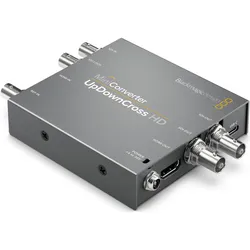
Blackmagic UpDownCross (Video Switch), Video ConverterVerwenden Sie den Mini-Konverter UpDownCross HD von Blackmagic Design, um automatisch zwischen jedem SD- und HD-Videoformat zu wechseln, mit Unterstützung für Signale bis zu 1080p60. Der Konverter verfügt über einen 3G/HD/SD-SDI-Eingang, zwei 3G/HD/SD-SDI-Ausgänge und einen Durchschleifausgang, einen HDMI-Eingang und einen HDMI-Ausgang. Dieser vielseitige Konverter unterstützt die Skalierung für Computer-DVI-Auflösungen über den HDMI-Eingang, so dass Sie HDMI-Computer an SDI-Projektoren anschliessen können. Zu den Funktionen gehören automatische Signalerkennung, Referenz-Eingang, Wiedereinschalten und Audio-Verzögerung für die A/V-Synchronisation. Die Einstellungen können einfach über die grafisch dargestellten Funktionsschalter oder über die OS X/Windows kompatible Konvertersoftware geändert werden. Dieser kompakte Umrichter verfügt über ein robustes Metallgehäuse und beinhaltet ein 12V-Universalnetzteil mit verriegelbarem Anschluss, um ein versehentliches Trennen zu verhindern.169,00 €*Versand: 0,00 €Sichere Weiterleitung zum Anbieter
-
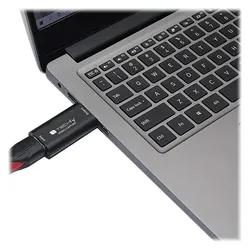
Techly I-USB-VIDEO-1080TY, Video ConverterI-USB-VIDEO-1080TY ist eine Videokarte, die in der Lage ist, HDMI-Audio und -Video gleichzeitig zu erfassen und über den USB-Anschluss an einen Computer oder ein Smartphone zur Vorschau und Archivierung zu übertragen. Sie eignet sich hervorragend für die hochauflösende Live-Videoaufnahme und Online-Aufzeichnungen. Sie unterstützt eine maximale Eingangsauflösung von 4K bei 60 Hz und eine maximale Ausgangsauflösung von 1920 × 1080 bei 60 Hz. Dank ihrer kompakten Grösse ist sie sehr praktisch, um sie überallhin mitzunehmen.33,01 €*Versand: 0,00 €Sichere Weiterleitung zum Anbieter

-
Wie kann man ein Video exportieren und schneller rendern?
Um ein Video schneller zu rendern und zu exportieren, gibt es einige Möglichkeiten. Zunächst sollte man sicherstellen, dass die verwendete Software auf dem neuesten Stand ist und alle Updates installiert sind. Des Weiteren kann man die Render-Einstellungen optimieren, indem man eine niedrigere Auflösung oder Bitrate wählt, jedoch sollte man darauf achten, dass die Qualität des Videos nicht zu stark beeinträchtigt wird. Zudem kann es hilfreich sein, den Computer während des Render-Prozesses nicht für andere Aufgaben zu verwenden, um die Ressourcen für das Rendering zu maximieren. **
-
Wie kann ich ein Video aus meinem Bearbeitungsprogramm exportieren?
Um ein Video aus deinem Bearbeitungsprogramm zu exportieren, öffne das Projekt und gehe auf die Export- oder Render-Funktion. Wähle das gewünschte Dateiformat und die Qualitätseinstellungen aus und starte den Exportvorgang. Warte, bis das Video fertig gerendert ist und speichere es dann an einem Ort deiner Wahl auf deinem Computer. **
-
Was ist das Problem beim Exportieren mit Magix Video Deluxe?
Ein mögliches Problem beim Exportieren mit Magix Video Deluxe könnte sein, dass die Exporteinstellungen nicht korrekt konfiguriert sind. Dies kann zu einer schlechten Videoqualität, fehlenden Audiospuren oder anderen Problemen führen. Es ist wichtig, die richtigen Exporteinstellungen auszuwählen und sicherzustellen, dass alle erforderlichen Optionen aktiviert sind, um ein reibungsloses Exportieren zu gewährleisten. **
-
Wie kann man ein Adobe Video mit getrennten Spuren exportieren?
Um ein Adobe Video mit getrennten Spuren zu exportieren, müssen Sie sicherstellen, dass Ihre Timeline in Adobe Premiere Pro oder After Effects verschiedene Spuren enthält. Stellen Sie sicher, dass Sie die gewünschten Spuren aktiviert haben und wählen Sie dann den Export-Modus aus. Wählen Sie das gewünschte Exportformat und stellen Sie sicher, dass die Option "Export mit getrennten Spuren" aktiviert ist. Starten Sie den Exportvorgang und speichern Sie das Video an einem gewünschten Speicherort. **

Wie kann ich ein Video aus einem bearbeitungsprogramm exportieren? Was sind die gängigsten Formate zum Exportieren von Videos?
Um ein Video aus einem Bearbeitungsprogramm zu exportieren, klicke auf die Exportieren oder Speichern-Funktion und wähle das gewünschte Format aus. Die gängigsten Formate zum Exportieren von Videos sind MP4, AVI und MOV. Stelle sicher, dass du die richtigen Einstellungen für Auflösung, Bitrate und Codec auswählst, um die beste Qualität zu erhalten. **
Weiß vielleicht jemand, warum Wondershare Filmora das Video nicht exportieren möchte?
Es gibt verschiedene mögliche Gründe, warum Wondershare Filmora das Video nicht exportieren möchte. Es könnte sein, dass das Programm aufgrund eines technischen Fehlers abstürzt oder dass das Video zu groß oder in einem nicht unterstützten Format ist. Es könnte auch sein, dass die Einstellungen für den Export nicht korrekt konfiguriert sind. Es könnte hilfreich sein, das Programm zu aktualisieren, das Video in ein unterstütztes Format zu konvertieren oder die Exporteinstellungen zu überprüfen. **
Top-Angebote
Produkte zum Begriff Video exportieren:
-
Nedis video / audio adaptor - S-Video / composite video / audioVideo-/Audio-Adapter wandelt S-Video, Composite-Video und Audio von RCA-Ausgängen über einen schaltbaren 21-poligen SCART-Stecker (männlich) in einen TV-SCART-Eingang um. Nedis Video-/Audio-Adapter - S-Video / Composite-Video / Audio ist zum Anschluss von Geräten mit 3x RCA- oder S-Video-Ausgang an den SCART-Eingang Ihres TVs konzipiert und bietet eine praktische Möglichkeit, ältere Videoquellen mit kompatiblen Displays zu verbinden. Unterstützte Schnittstelle: S-Video / Composite-Video / Audio Stecker: 21-poliger SCART-Stecker (männlich) Andere Seite: 3x RCA-Buchse (weiblich) + 4-polige Mini-DIN-Buchse (weiblich) Vernickelter Stecker Farbe: schwarz Ideal für eine unkomplizierte TV-Anbindung, wenn Ihr Quellgerät RCA- oder S-Video-Ausgänge nutzt.4,99 €*Versand: 5,99 €Sichere Weiterleitung zum Anbieter
-
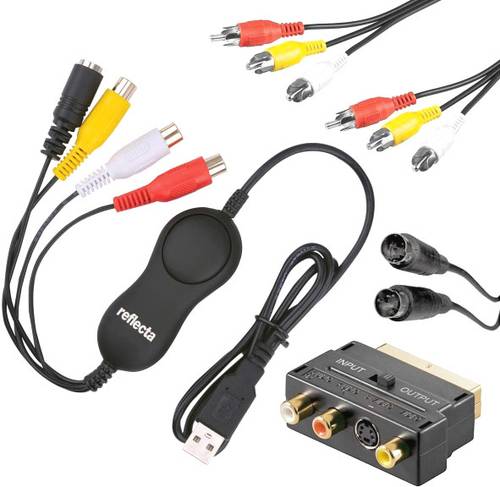
Reflecta Video Capture Set USB Video Grabber inkl. Video-BearbeitungssoftwareMit dem neuen reflecta VideoCapture Set USB lassen sich Ihre analogen Videoschätze im Handumdrehen digitalisieren. Das umfangreiche Set ermöglicht den problemlosen Anschluss alter Videorecorder und Camcorder. Zur Installation des Video-Grabbers müssen keine Treiber installiert werden. Einfach in einen USB-Port Ihres PCs einstecken und das Gerät wird automatisch wie eine USB-Kamera erkannt. Das ankommende Video- und Audiosignal kann nun mit Standard-Software wie Windows-Kamera oder QuickTime am Mac erfolgen. Speziell zum Editieren und Brennen von DVD eignet sich das beiliegende Videoschnittprogramm honestech VHS to DVD.35,30 €*Versand: 5,95 €Sichere Weiterleitung zum Anbieter
-
StarTech HDMI Over Cat5 Video Extender (Extender, Video Switch), Video ConverterDer HDMI Over Cat5 Video Extender von StarTech ermöglicht die Übertragung von HDMI-Signalen über standardmässige CAT5e- oder CAT6-Kabel bis zu einer Entfernung von 100 Metern. Dieses Gerät unterstützt sowohl Ultra HD- als auch Full HD-Auflösungen, einschliesslich 4K und 1080p, und bietet eine hervorragende Lösung für Anwendungen in der digitalen Beschilderung. Der Extender ist mit RS232- und Infrarotsteuerung ausgestattet, was eine flexible Steuerung und Integration in bestehende Systeme ermöglicht. Die Verwendung von HDBaseT-Technologie sorgt für eine latenzfreie Videoverteilung und ermöglicht die Übertragung von unkomprimiertem HDMI-Audio und -Video zusammen mit zusätzlichen Signalen. Der Lieferumfang umfasst eine Fernbedienung, die die Bedienung des Geräts erleichtert. - Unterstützt Ultra HD und Full HD Auflösungen (4K/1080p) - Übertragung von HDMI-Signalen über bis zu 100 Meter CAT5e/6-Kabel - Integrierte RS232- und Infrarotsteuerung für flexible Anwendungen - HDBaseT-Technologie für latenzfreie Videoverteilung - Einfache Installation mit einem einzigen Kabel für Video und Steuerung.611,90 €*Versand: 0,00 €Sichere Weiterleitung zum Anbieter
-
Blackmagic UpDownCross (Video Switch), Video ConverterVerwenden Sie den Mini-Konverter UpDownCross HD von Blackmagic Design, um automatisch zwischen jedem SD- und HD-Videoformat zu wechseln, mit Unterstützung für Signale bis zu 1080p60. Der Konverter verfügt über einen 3G/HD/SD-SDI-Eingang, zwei 3G/HD/SD-SDI-Ausgänge und einen Durchschleifausgang, einen HDMI-Eingang und einen HDMI-Ausgang. Dieser vielseitige Konverter unterstützt die Skalierung für Computer-DVI-Auflösungen über den HDMI-Eingang, so dass Sie HDMI-Computer an SDI-Projektoren anschliessen können. Zu den Funktionen gehören automatische Signalerkennung, Referenz-Eingang, Wiedereinschalten und Audio-Verzögerung für die A/V-Synchronisation. Die Einstellungen können einfach über die grafisch dargestellten Funktionsschalter oder über die OS X/Windows kompatible Konvertersoftware geändert werden. Dieser kompakte Umrichter verfügt über ein robustes Metallgehäuse und beinhaltet ein 12V-Universalnetzteil mit verriegelbarem Anschluss, um ein versehentliches Trennen zu verhindern.169,00 €*Versand: 0,00 €Sichere Weiterleitung zum Anbieter
-
Verändert Shotcut immer das Video nach dem Exportieren?
Nein, Shotcut verändert das Video nicht automatisch nach dem Exportieren. Das Programm ermöglicht es jedoch, verschiedene Bearbeitungseffekte und Filter auf das Video anzuwenden, bevor es exportiert wird. Wenn solche Effekte angewendet werden, kann sich das Aussehen des Videos nach dem Exportieren ändern. **
-
Warum dauert es so lange, das Video zu exportieren?
Es gibt mehrere Gründe, warum es lange dauern kann, ein Video zu exportieren. Zum einen hängt die Dauer vom Umfang und der Komplexität des Videos ab. Je mehr Effekte, Übergänge oder Bearbeitungen vorhanden sind, desto länger dauert der Exportprozess. Zudem spielt auch die Leistungsfähigkeit des Computers oder der verwendeten Software eine Rolle. Wenn der Computer über eine langsame CPU oder wenig Arbeitsspeicher verfügt, kann dies den Exportprozess verlangsamen. **
-
Wie kann man ein Video exportieren und schneller rendern?
Um ein Video schneller zu rendern und zu exportieren, gibt es einige Möglichkeiten. Zunächst sollte man sicherstellen, dass die verwendete Software auf dem neuesten Stand ist und alle Updates installiert sind. Des Weiteren kann man die Render-Einstellungen optimieren, indem man eine niedrigere Auflösung oder Bitrate wählt, jedoch sollte man darauf achten, dass die Qualität des Videos nicht zu stark beeinträchtigt wird. Zudem kann es hilfreich sein, den Computer während des Render-Prozesses nicht für andere Aufgaben zu verwenden, um die Ressourcen für das Rendering zu maximieren. **
-
Wie kann ich ein Video aus meinem Bearbeitungsprogramm exportieren?
Um ein Video aus deinem Bearbeitungsprogramm zu exportieren, öffne das Projekt und gehe auf die Export- oder Render-Funktion. Wähle das gewünschte Dateiformat und die Qualitätseinstellungen aus und starte den Exportvorgang. Warte, bis das Video fertig gerendert ist und speichere es dann an einem Ort deiner Wahl auf deinem Computer. **
Ähnliche Suchbegriffe für Video exportieren
-
Techly I-USB-VIDEO-1080TY, Video ConverterI-USB-VIDEO-1080TY ist eine Videokarte, die in der Lage ist, HDMI-Audio und -Video gleichzeitig zu erfassen und über den USB-Anschluss an einen Computer oder ein Smartphone zur Vorschau und Archivierung zu übertragen. Sie eignet sich hervorragend für die hochauflösende Live-Videoaufnahme und Online-Aufzeichnungen. Sie unterstützt eine maximale Eingangsauflösung von 4K bei 60 Hz und eine maximale Ausgangsauflösung von 1920 × 1080 bei 60 Hz. Dank ihrer kompakten Grösse ist sie sehr praktisch, um sie überallhin mitzunehmen.33,01 €*Versand: 0,00 €Sichere Weiterleitung zum Anbieter
-
Kaufmann, Beate: Einfach machen: GeldanlageEinfach machen: Geldanlage , Geldanlage - einfach selbst in die Hand nehmen Bei allen Sparzielen und Anlagewünschen lotst das Buch junge Erwachsene zur passenden Strategie. Von Tagesgeld und Sparbuch über ETFs bis hin zu Bitcoins und Gold . Wie nachhaltige Geldanlage geht und ob in "grünen" Anlageformen immer weiße Westen stecken - auch hierzu gibt's nachvollziehbare Einordnungen. Kapitel zu Versicherungen, Altersvorsorge und Bausparen ergänzen den Leitfaden, wenn 18- bis 30-Jährige mit der Geldanlage Ernst machen wollen. QR-Codes führen zu Hintergrundwissen, praktischen Renditerechnern und Prognosetools. . Geldanlage: Einfach machen - von Aktien bis Zertifikate . Schritt für Schritt zum Sparziel . Wiki-Money - Geldanlage verständlich erklärt . Nachhaltig anlegen für saubere Renditen . Online-Trading, Robo-Advisor, Crowdinvesting . Bei der Altersvorsorge nicht alt aussehen Die Autorin Beate Kaufmann ist Diplom-Ökonomin und arbeitet seit über 20 Jahren als Wirtschaftsjournalistin für Radio, TV und Printmedien, u.a. schreibt sie Finanzratgeber für den dpa-Themendienst. , Innenausstattung > Auto-Tuning & -Styling , Erscheinungsjahr: 20230912, Produktform: Kartoniert, Autoren: Kaufmann, Beate, Redaktion: Verbraucherzentrale NRW, Edition: NED, Seitenzahl/Blattzahl: 224, Themenüberschrift: BUSINESS & ECONOMICS / Personal Finance / Investing, Keyword: Geld anlegen; bausparen; Riester; Altersvorsorge; BitCoin; nachhaltige Geldanlage; ethische Geldanlage; ETFs; einfache Geldanlage; ökologische Geldanlage; Vermögenswirksame Leistungen, Fachschema: Schweiz~Anlage (finanziell) - Geldanlage~Kapitalanlage, Fachkategorie: Persönliche Finanzen~Verbraucherberatung, Region: Österreich~Deutschland~Schweiz, Sprache: Deutsch, Warengruppe: TB/Wirtschaft/Wirtschaftsratgeber, Fachkategorie: Anlagen und Wertpapiere, Thema: Optimieren, Text Sprache: ger, UNSPSC: 49019900, Warenverzeichnis für die Außenhandelsstatistik: 49019900, Verlag: Verbraucherzentrale NRW, Verlag: Verbraucherzentrale NRW, Verlag: Verbraucherzentrale NRW e.V., Länge: 218, Breite: 168, Höhe: 25, Gewicht: 382, Produktform: Kartoniert, Genre: Sozialwissenschaften/Recht/Wirtschaft, Genre: Sozialwissenschaften/Recht/Wirtschaft, Herkunftsland: DEUTSCHLAND (DE), Katalog: deutschsprachige Titel, Katalog: Gesamtkatalog, Katalog: Kennzeichnung von Titeln mit einer Relevanz > 30, Katalog: Lagerartikel, Book on Demand, ausgew. Medienartikel, Relevanz: 0400, Tendenz: 0, Unterkatalog: AK, Unterkatalog: Bücher, Unterkatalog: Lagerartikel, Unterkatalog: Taschenbuch, WolkenId: 289168820,00 €*Versand: 0,00 €Sichere Weiterleitung zum Anbieter
-
Was ist das Problem beim Exportieren mit Magix Video Deluxe?
Ein mögliches Problem beim Exportieren mit Magix Video Deluxe könnte sein, dass die Exporteinstellungen nicht korrekt konfiguriert sind. Dies kann zu einer schlechten Videoqualität, fehlenden Audiospuren oder anderen Problemen führen. Es ist wichtig, die richtigen Exporteinstellungen auszuwählen und sicherzustellen, dass alle erforderlichen Optionen aktiviert sind, um ein reibungsloses Exportieren zu gewährleisten. **
-
Wie kann man ein Adobe Video mit getrennten Spuren exportieren?
Um ein Adobe Video mit getrennten Spuren zu exportieren, müssen Sie sicherstellen, dass Ihre Timeline in Adobe Premiere Pro oder After Effects verschiedene Spuren enthält. Stellen Sie sicher, dass Sie die gewünschten Spuren aktiviert haben und wählen Sie dann den Export-Modus aus. Wählen Sie das gewünschte Exportformat und stellen Sie sicher, dass die Option "Export mit getrennten Spuren" aktiviert ist. Starten Sie den Exportvorgang und speichern Sie das Video an einem gewünschten Speicherort. **
-
Wie kann ich ein Video aus einem bearbeitungsprogramm exportieren? Was sind die gängigsten Formate zum Exportieren von Videos?
Um ein Video aus einem Bearbeitungsprogramm zu exportieren, klicke auf die Exportieren oder Speichern-Funktion und wähle das gewünschte Format aus. Die gängigsten Formate zum Exportieren von Videos sind MP4, AVI und MOV. Stelle sicher, dass du die richtigen Einstellungen für Auflösung, Bitrate und Codec auswählst, um die beste Qualität zu erhalten. **
-
Weiß vielleicht jemand, warum Wondershare Filmora das Video nicht exportieren möchte?
Es gibt verschiedene mögliche Gründe, warum Wondershare Filmora das Video nicht exportieren möchte. Es könnte sein, dass das Programm aufgrund eines technischen Fehlers abstürzt oder dass das Video zu groß oder in einem nicht unterstützten Format ist. Es könnte auch sein, dass die Einstellungen für den Export nicht korrekt konfiguriert sind. Es könnte hilfreich sein, das Programm zu aktualisieren, das Video in ein unterstütztes Format zu konvertieren oder die Exporteinstellungen zu überprüfen. **
* Alle Preise verstehen sich inklusive der gesetzlichen Mehrwertsteuer und ggf. zuzüglich Versandkosten. Die Angebotsinformationen basieren auf den Angaben des jeweiligen Shops und werden über automatisierte Prozesse aktualisiert. Eine Aktualisierung in Echtzeit findet nicht statt, so dass es im Einzelfall zu Abweichungen kommen kann. ** Hinweis: Teile dieses Inhalts wurden von KI erstellt.